


Требования к макетам для струйной печати
1. Форматы файлов:
· .tiff
· .pdf
· .cdr
· .ai, .eps
· .psd, .psb
Внимание! Все макеты предоставляются в масштабе 1:1 (При большом размере изображения допустимо масштабирование 1:10).
К макету прилагать дополнительный файл в формате .jpeg (.jpg) для просмотра. Мы не принимаем претензий к наполнению макета, если не был предоставлен jpeg для просмотра, а так же в случае если размер предоставленного макета не соответствует размеру заказываемого изделия.
ПОДГОТОВКА РАСТРОВЫХ ФАЙЛОВ
·цветовая модель ТОЛЬКО CMYK;
Внимание! Мы не принимаем претензий к цветопередаче, если файл был представлен в цветовой модели RGB.
- Все слои нужно сводить в один общий, окончательный вариант – Background.
- Цветовая модель – CMYK.
- Channels – эти альфа-каналы полностью исключаются.
- Исключаем пути Paths.
- Устанавливаем отсутствие типа сжатия (его не должно быть вообще).
- Для широкоформатной печати актуальный размер файла – не больше 200-300 Мб.
- Изображения в формате «сити» до 1 квадратного метра –100-300 dpi.
- Изображение размером больше 6х3 – 30-60 dpi.
- Изображение 1х2 и больше –100-150 dpi.
- Для интерьерной печати – 150-300 dpi.
- Если предоставляете файлы в формате .psd со слоями для возможного дополнительного редактирования, то шрифтовые слои должны быть растрированы или приложены отдельно
Если файл с макетом слишком большой, рекомендуется воспользоваться архиватором Zip или Rar. Масштаб может быть 1:10 (для Illustrator и файлов габаритом более 10м) о чем сообщается в письме.
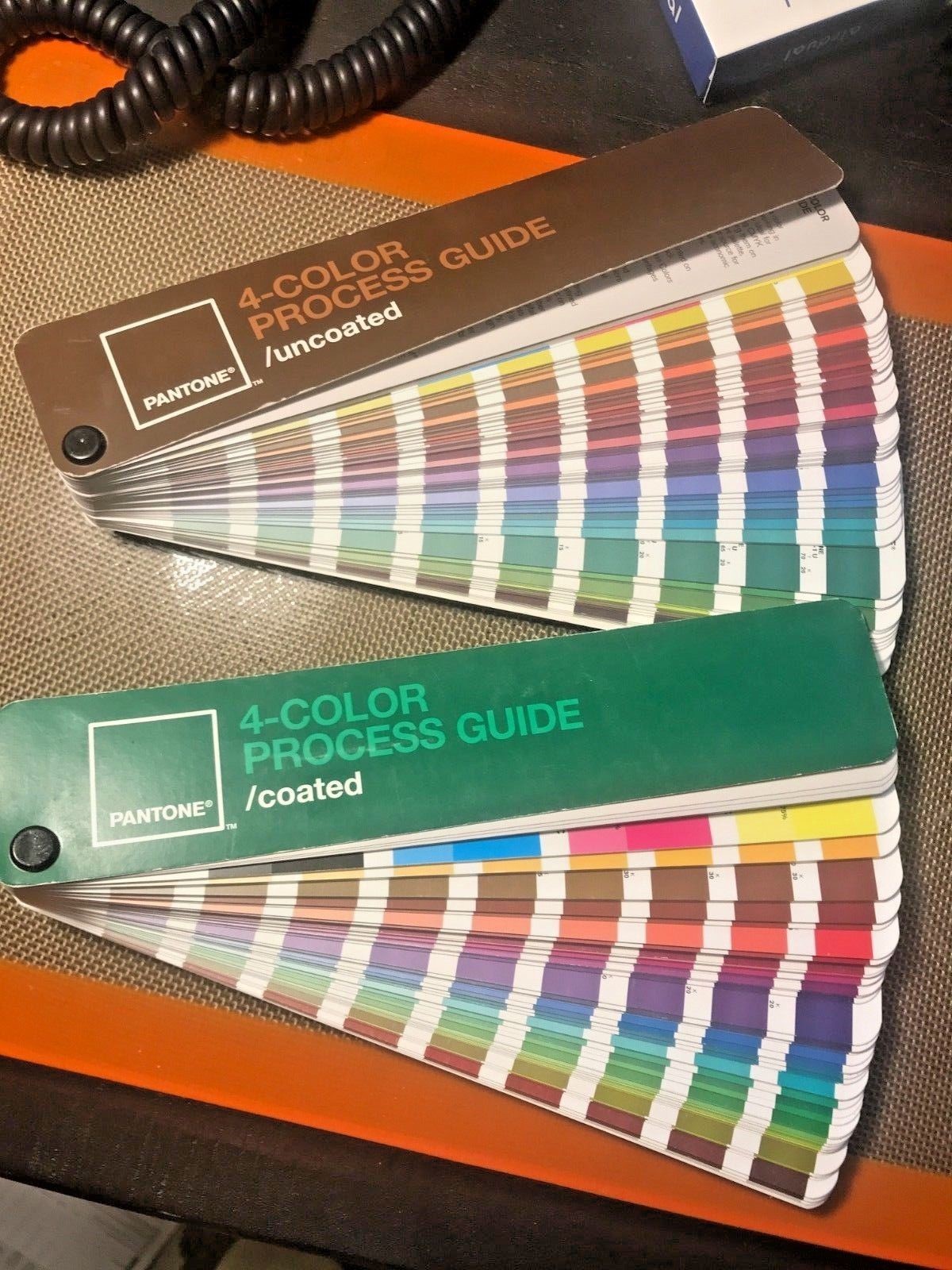
- В некоторых случаях очень важно сохранить оригинальный цвет при печати, избегая возможных отклонений в оттенках. Для достижения этой цели рекомендуется указывать цвет по Pantone Process. Также желательно обозначить объем данного цвета по площади всего изображения – процентное соотношение в модели CMYK. В качестве дополнительной меры во избежание ошибок можно прикрепить к файлу небольшой цветной профиль.
- Для того, чтобы черный цвет выглядел максимально черным и не содержал некоторые оттенки на более светлые тона, он должен быть составным (С50, M50, Y50, К100). (у меня есть сомнения в правильности того, как я это обозначаю по примеру)
- Чтобы получить 100% белый цвет при широкоформатной печати (С0, М0, Y0, К0), не нужно добавлять 1% к каналам, иначе получится белый с серым оттенком. При этом на экране белый таким и останется, а на носителе облучится другой оттенок. Это нужно учитывать.
- Чтобы цвет был ярким, а шум сведен к минимуму, нужно вводить такие координаты: красный (С0, М100, Y100, К0), желтый (С0, М0, Y100, К0), зеленый (С100, М0, Y100, К0), голубой (С100, М0, Y0, К0).
- Масштаб картинок, вставленных из векторных редакторов, не должен быть большим, поскольку качество результата будет снижено.
- Суммарная заливка должна быть не блоее 300%, поскольку все оттенки черного станут одинаковыми вне зависимости от того, что за цвета вы видите на экране.
Для печати на интерьерных машинах принимаются файлы с разрешением 300 dpi.
Для печати плакатов разрешение файла должно быть от 150 до 300 dpi при масштабе изображения 1:1. В изображение не следует включать припуски /под обрез/ и белые поля.
Размер плаката – это белый фон с обводкой черного цвета в 1 пиксель. Для печати используются файлы в цветовой модели CMYK (EuroscaleCoated). Для сборки макета мы рекомендуем использовать программу Adobe Photoshop. Готовый макет можно сохранить в формате .tif без компрессии (предварительно удалив альфа-каналы, маски и пути) или формате .psd, не объеденяя слои. Предпочтительный формат .psd "по слоям" так как предоставляет более широкие возможности цветокоррекции (подгонка пантонных и корпоративных цветов и т.д.). Однако просим Вас не оставлять ВСЕ рабочие слои - необходимо удалить не используемые слои и слить слои изображения, которые не накладываются друг на друга. Это уменьшит размер Вашего файла и время его предпечатной подготовки.
ИСПОЛЬЗОВАНИЕ ФОРМАТА JPG
*.jpg - это растровый формат, высокая степень сжатия в котором достигается за счет потери качества изображения. Прикаждом последующем сжатии, качество ухудшается. Мы принимаем макеты в формате .jpg, сохраненные с максимальным значением параметра "Quality", т.е. с минимальным сжатием. Если значения "Quality"; меньше максимального, мы не можем гарантировать высокое качество печати. Следует учитывать, что изображение, единожды сохраненное в .jpg c использованием усреднения, имеет дефекты, которые невозможно устранить, причем эти дефекты особенно заметны при широкоформатной печати.
ПОДГОТОВКА ВЕКТОРНЫХ ФАЙЛОВ
При подготовке векторных файлов необходимо соблюдать следующие требования:
• элементы макета не должны выходить за пределы плаката
• весь текст необходимо перевести в кривые.
• В отличии от растровых файлов, в большинстве случаев векторный файл обязательно готовить в натуральную величину.
При подготовке векторных файлов следует учитывать, что программы растрирования (так же, как и Adobe Photoshop) никак не интерпретируют такой параметр векторного файла, как размер документа - для них габаритными размерами являются размеры прямоугольника, охватывающего ВСЕ созданные Вами элементы (в том числе и маски). Поэтому при создании макета Вы должны следить, чтобы ВСЕ элементы макета находились только ВНУТРИ области вашего плаката.
Размер вашего плаката должен иметь белый фон соответствующий размеру плаката желательно с обводкой черного цвета в 1 пиксель внутрь объекта. Ваш макет не должен содержать каких-либо посторонних элементов, которые не будут использоваться при печати. После окончания работы над макетом Вам необходимо перевести весь текст в кривые. Текст не переведенный в кривые, может некоректно отображаться. Ответственность в этом случае ложится на вас. Готовый макет необходимо сохранить в формате .eps или Adobe Illustrator (.ai). Если Ваш макет содержит растровые изображения, просим Вас сохранять макет в формате .ai с прилинкованными растровыми изображениями (векторный файл и используемые растровые файлы записываются в папку, которая и будет являться версткой вашего макета).
Если растровое изображение планируется импортировать в программу Corel, выбирайте цветовой режим CMYK. Другие цветовые режимы могут оказаться проблемными – печать окажется непредсказуемой.
Если запланирован импорт, нужно заранее в программе Photoshop подготовить файл перед переносом. Векторные файлы не должны быть полупрозрачными или частично прозрачными, не рекомендуется применение эффекта теней, иначе в Corel они могут отобразиться некорректно.
Макет окажется более простым и надежным для сохранения цветопередачи и всех эффектов, если его сохранить в tiff (растровый формат). При этом учитывайте рекомендации, перечисленные выше.
Главное – сведение слоев в один общий, а также предварительное удаление путей и каналов связи между элементами и слоями – это тоже очень важно. Представленные советы помогут избежать сложности при печати.
· Цветовая модель CMYK;
·одно изображение на печать - один файл (файл не должен содержать страниц);
·все шрифтовые объекты должны быть переведены в кривые;
·не допускается маскирование объектов, выходящих за границы заданного изображения. Ни один объект (видимый или нет) не должен выходить за габаритную рамку. В макете не должны содержаться посторонние элементы;
·по границе запечатываемого изображения должна быть рамка (а не только установка формата документа); не забывайте про резку изображений.
·все контуры (обводки) толщиной более 2мм необходимо перевести (конвертировать) в объекты (особенно в шрифтах);
·если Вы представляете макет в масштабе, то проследите, чтобы в контурах (обводках) была установлена опция - Scale with image (масштабировать с изображением);
·эффекты в файлах Corel Draw должны быть растрированы, т.к. не растрированные эффекты и тени могут привести к некорректной печати и искажению изображения.
Важно:
·если в макете повышенные требования к отдельным (индексированным) цветам, то необходимо указать цвет по Panton Solid Coated, а так же его процентное соотношение в модели CMYK.
·если по краям файла есть белые (светлые) поля - сделайте обводку черного цвета в 1 пиксель
·перед тем, как отправить макет, проверьте его изображение в программе Photoshop, чтобы убедиться в правильном отображении информации;
Важно! Предоставление макетов для полноцветной широкоформатной печати в растровом формате TIFF является лучшей гарантией от неожиданных изменений в файле в процессе печати.
Макетами не являются:
·файлы, созданные в приложениях, не поддерживающих цветовые схемы CMYK и не учитывающих особенностей допечатной подготовки. К таким программам относятся, например продукты Microsoft PowerPoint, Excel, Word;
·файлы с расширением pdf, полученные путем экспорта документа из Word (PowerPoint, Excel и т.п.).
Сложности, которые могут появиться в работе с цветом
Все носители информации являются излучающими, а материалы отражающими, поэтому цвета, которые отображаются на экране монитора, смартфона или ноутбука, не будут на 100% соответствовать тем, которые можно увидеть на бумаге. Это происходит из-за особенностей цветового охвата устройства ввода и вывода, а разные экраны имеют свою оригинальную настройку.
Именно потому должна подписываться предварительная цветопроба для наиболее важных заказов. В таком случае принимаются соответствующие претензии, если клиента не устраивают цвета, получившиеся на готовой работе.
Если заказчик придерживается указанных правил, оттенки окажутся с высокой долей вероятности такими же, как и на экране. Во всяком случае, в 99% случаев получается именно так.